
Central de Ajuda › Usuários, equipes e permissões
Como criar um usuário
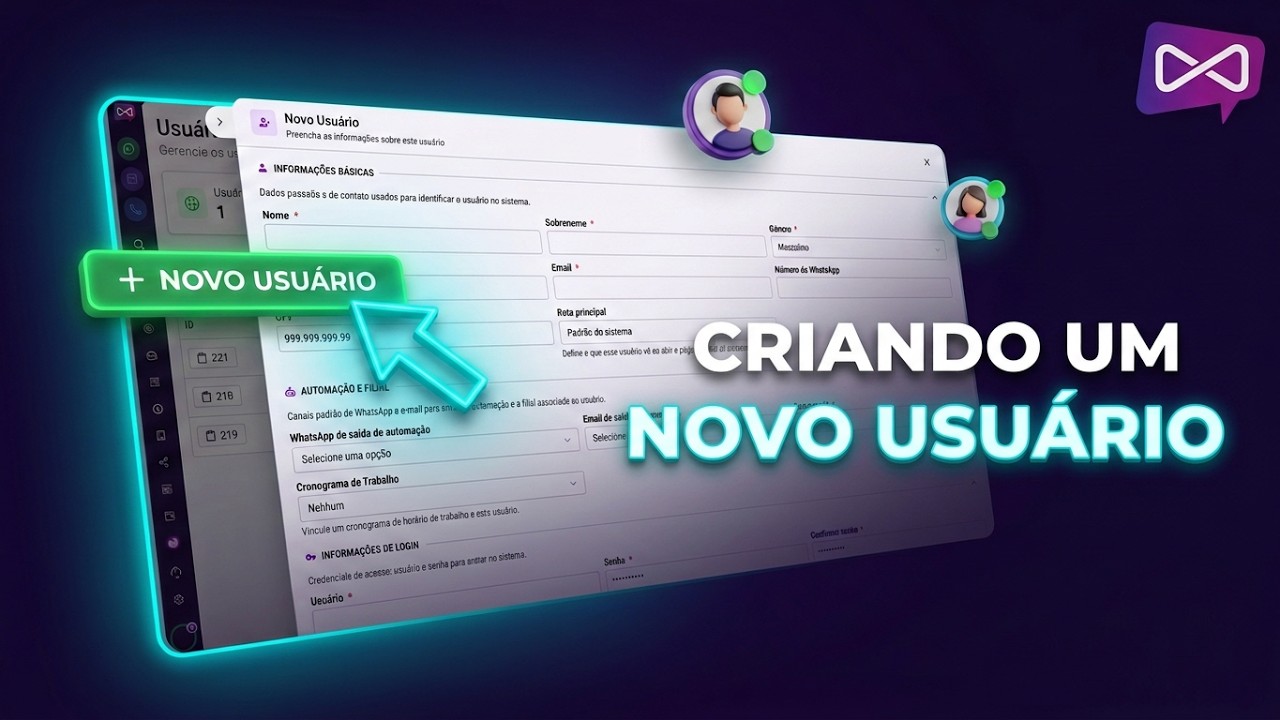
Resposta rápida: em Configurações, abra Usuários, clique em Novo usuário, preencha os campos obrigatórios, escolha o departamento e as permissões e salve.
Antes de começar
Tenha em mãos o nome completo, o e-mail e a data de nascimento da pessoa, e saiba em que departamento ela vai trabalhar.
Passo a passo
- Clique na engrenagem e abra Usuários.
- Clique em Novo usuário.
- Preencha as informações básicas. Os campos com asterisco vermelho são obrigatórios.
- Em Informações de login, defina usuário, senha e a confirmação da senha.
- Em Departamentos, selecione e use a seta para mover para o lado direito.
- Ajuste as permissões de acesso padrão.
- Escolha se a pessoa é administradora.
- Clique em Salvar Usuário.
Campos
| Campo | Obrigatório | Observação |
|---|---|---|
| Nome e sobrenome | Sim | Podem ser alterados depois |
| Gênero | Sim | |
| Data de nascimento | Sim | |
| Sim | Usado para recuperar a senha | |
| Número de WhatsApp | Não | Com 55 e DDD |
| CPF | Não | |
| Tela Inicial do Sistema | Não | Tela que abre quando a pessoa entra |
| Automação e filial | Não | Canais de envio automático, filial e cronograma de trabalho; podem ficar para depois |
| Usuário | Sim | Sem acento nem cedilha; não pode ser alterado |
| Senha | Sim | Digitada duas vezes. No mínimo 8 caracteres, com letra maiúscula, minúscula, número e símbolo. A pessoa troca no primeiro acesso |
Dica para o nome de usuário
Como o login não muda e o usuário não pode ser excluído, você pode usar nomes por função, como vendas.01 ou comercial-01. Quando a pessoa sair, é só atualizar os dados e reaproveitar o acesso. Fica a seu critério.
Permissões de acesso padrão
Definem quem acessa os contatos criados por essa pessoa.
- Listas vazias: todos os usuários e departamentos têm acesso.
- Só o próprio usuário: para quem deve ver apenas o que é dele, selecione a opção desse usuário.
- Departamentos: limita o acesso aos departamentos escolhidos.
- Grupo de Conflitos: separa contatos entre equipes. Grupos diferentes não conflitam entre si.
Outras opções
| Opção | O que faz |
|---|---|
| Bloquear usuário | Impede o uso da plataforma |
| Administrador | Libera todas as áreas |
| Tempo indicador de ausência | Em minutos (o padrão é 15). Tempo exibido como indicador de ausência |
Dúvidas comuns
Posso excluir um usuário? Não. Bloqueie e transfira a responsabilidade para outra pessoa ou para um perfil genérico.
Como vejo os acessos de alguém? Abra o usuário e entre no perfil, em histórico de acesso.
Posso esconder colunas da lista? Sim, as colunas são configuráveis.